

افزونه امنیتی Wordfence یکی از محبوبترین و قدرتمندترین افزونههای امنیتی برای وردپرس است. این افزونه ابزارهای مختلفی ارائه میدهد تا سایت شما را در برابر حملات امنیتی محافظت کند. البته، امنیت یک موضوع گسترده است و تنها استفاده از یک افزونه نمیتواند همه جنبههای آن را پوشش دهد. اما با این حال، نصب و پیکربندی درست افزونه Wordfence میتواند به مراتب امنیت وردپرس شما را افزایش دهد. در ادامه چند مرحله برای نصب و پیکربندی اولیه افزونه امنیتی Wordfence را شرح میدهم:
نصب و فعالسازی:
وارد داشبورد وردپرس خود شوید.
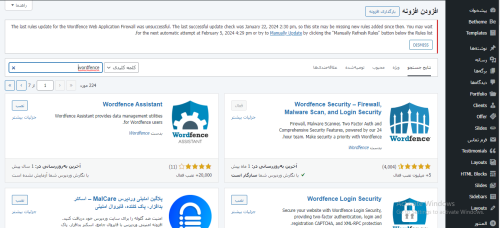
در منوی سمت چپ، به بخش “افزونهها” بروید.
بر روی “افزودن جدید” کلیک کنید.
در جستجوی افزونه، “Wordfence” را جستجو کنید.
هنگامی که افزونه امنیتی Wordfence ظاهر شد، بر روی “نصب کنید” کلیک کنید و پس از نصب، بر روی “فعالسازی” کلیک کنید.
پیکربندی اولیه:
پیکربندی اولیه افزونه Wordfence برای حفاظت از وبسایت شما بسیار مهم است. در اینجا مراحل پیکربندی اولیه را به صورت کامل و مرحله به مرحله شرح میدهم:
فعالسازی وردفنس:
پس از نصب افزونه Wordfence، به داشبورد وردپرس خود وارد شوید.
در منوی سمت چپ، بخش “افزونهها” را انتخاب کنید و بر روی “Wordfence” کلیک کنید.
در صفحه افزونه Wordfence، بر روی “شروع کنید” یا “گرفتن شروع” کلیک کنید.
تنظیم ایمیل برای اطلاعیهها:
بعد از کلیک بر روی “شروع کنید”، به شما درخواست وارد کردن آدرس ایمیل برای دریافت اطلاعیهها نشان داده میشود.
آدرس ایمیلی که میخواهید از طریق آن اطلاعیههای امنیتی و آپدیتها را دریافت کنید را وارد کنید.
تنظیمات اولیه:
بعد از وارد کردن آدرس ایمیل، به شما چندین گزینه پیشفرض برای تنظیمات امنیتی نشان داده میشود.
تمام!:
پس از انجام مراحل بالا، پیکربندی اولیه افزونه امنیتی Wordfence تکمیل شده است و این افزونه برای حفاظت از وبسایت شما فعال شده است.
تنظیمات پیشفرض:
تنظیمات پیشفرض در افزونه امنیتی Wordfence شامل گزینههای اصلی امنیتی است که به طور پیشفرض برای حفاظت از وبسایت شما تنظیم شدهاند. در ادامه، توضیحاتی مرحله به مرحله برای تنظیمات پیشفرض Wordfence ارائه شده است:
فعالسازی فایروال وردفنس:
گزینه “فعالسازی فایروال وردفنس” به طور پیشفرض فعال است. این گزینه به وبسایت شما کمک میکند تا از حملات مخرب و نفوذهای امنیتی محافظت شود.
تنظیم روالهای امنیتی:
در این بخش، میتوانید روالهای امنیتی را تنظیم کنید که برای حمایت از وبسایت شما استفاده میشوند. این شامل تنظیمات مربوط به ورود به سیستم، تغییرات فایلها، و دسترسی به API میشود.
فعالسازی اسکنهای امنیتی زمانبندی شده:
این گزینه به طور پیشفرض فعال است. با فعالسازی این گزینه، Wordfence به صورت خودکار اسکنهای امنیتی زمانبندی شده را اجرا میکند تا به دنبال تهدیدات امنیتی در وبسایت شما بگردد.
تنظیمات پیشرفته:
تنظیمات پیشرفته در افزونه Wordfence شامل گزینههای متنوعی است که به شما امکان میدهد تنظیمات امنیتی را به دقت بیشتری سفارشیسازی کنید و عملکرد افزونه را بهبود بخشید. در ادامه، توضیحاتی مرحله به مرحله برای تنظیمات پیشرفته Wordfence ارائه شده است:
تنظیمات فایروال وردفنس:
این بخش شامل تنظیمات مربوط به فایروال وردفنس است که به شما امکان میدهد قوانین دسترسی و مسدودسازی IP را سفارشیسازی کنید.
میتوانید الگوهای دسترسی و مسدودسازی را تغییر دهید و رویدادهای مختلف را برای مسدودسازی تنظیم کنید.
تنظیمات اسکن وردفنس:
در این بخش، شما میتوانید تنظیمات مربوط به اسکن وردفنس را سفارشی کنید. این شامل تنظیمات مربوط به اسکنهای زمانبندی شده، تنظیمات اسکن فایلها و فولدرها، و تنظیمات پیشرفته اسکن میشود.
میتوانید تنظیمات اسکن را بر اساس نیازهای خود تغییر دهید، مانیتورینگ فایلها را فعال کنید، و اسکنهای زمانبندی شده را تنظیم کنید.
تنظیمات عملکرد:
در این بخش، میتوانید تنظیمات مربوط به عملکرد افزونه را به دقت سفارشی کنید. این شامل تنظیمات مربوط به بهینهسازی عملکرد، اسکریپتهای بیروند، و مدیریت منابع میشود.
میتوانید تنظیمات مربوط به بهینهسازی عملکرد را تغییر دهید، اسکریپتهای بیروند را مدیریت کنید، و منابع سرور را بهینه کنید.
تنظیمات مانیتورینگ:
در این بخش، میتوانید قوانین مانیتورینگ را بر اساس نیازهای خود سفارشیسازی کنید. میتوانید رویدادهای مختلف را مانیتور کنید و تنظیمات مربوط به اعلانها را تغییر دهید.
مدیریت کاربران و دسترسیها:
در این بخش، میتوانید تنظیمات دقیقی را برای مدیریت کاربران و دسترسیها انجام دهید. میتوانید نقشهای کاربری مختلف را تنظیم کنید و دسترسیهای مربوط به هر نقش را سفارشیسازی کنید.
تنظیمات فایروال وردفنس:
البته، در اینجا مراحل تنظیمات فایروال در افزونه Wordfence را به شما توضیح میدهم:
ورود به داشبورد Wordfence:
ابتدا وارد داشبورد وردپرس خود شوید.
در منوی سمت چپ، بخش “افزونهها” را انتخاب کنید و بر روی “Wordfence” کلیک کنید.
ورود به بخش تنظیمات فایروال:
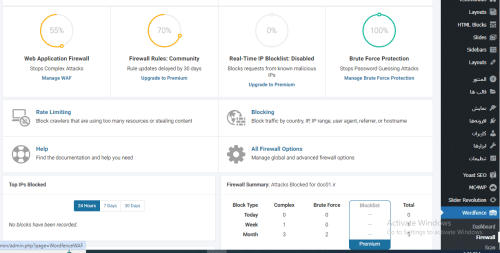
پس از ورود به داشبورد Wordfence، در بالای صفحه به بخش “فایروال” بروید و بر روی آن کلیک کنید. این بخش زیرمنویی از منوی اصلی Wordfence است.
تنظیمات عمومی فایروال:
در این بخش، شما میتوانید تنظیمات عمومی فایروال را مشاهده کنید و سفارشیسازی کنید.
برخی از گزینههای مهم در این بخش شامل فعالسازی یا غیرفعالسازی فایروال، تعیین میزان حداکثر تلاشهای ورود ناموفق، مسدودسازی IPها، و فعالسازی لایه امنیتی و غیره میباشند.
تنظیمات مسدودیت IP:
در این بخش، شما میتوانید IPهایی را که میخواهید مسدود یا مجاز کنید، مدیریت کنید.
میتوانید IPهای خاصی را بلاک کنید یا به اجازه دسترسی به وبسایت دهید.
تنظیمات لایه امنیتی:
در این بخش، شما میتوانید تنظیمات مربوط به لایه امنیتی فایروال را تغییر دهید.
میتوانید تعیین کنید که فایروال چگونه با حملات مخرب برخورد کند و چگونه اقدام کند.
تنظیمات مسدودسازی:
در این بخش، میتوانید الگوهای مختلفی را برای مسدودسازی رویدادهای خاص تنظیم کنید.
میتوانید الگوهای خاص حملات را مسدود کنید و تنظیمات مربوط به مسدودسازی را سفارشیسازی کنید.
ذخیره تغییرات:
پس از انجام تنظیمات مورد نیاز، حتماً تغییرات خود را ذخیره کنید. برای این کار، بر روی دکمه “ذخیره تغییرات” یا “اعمال تغییرات” کلیک کنید که در پایین صفحه قرار دارد.
تنظیمات اسکن وردفنس:
مراحل تنظیمات اسکن در افزونه Wordfence را به صورت کامل و مرحله به مرحله توضیح میدهم:
ورود به داشبورد Wordfence:
ابتدا وارد داشبورد وردپرس خود شوید.
در منوی سمت چپ، بخش “افزونهها” را انتخاب کنید و بر روی “Wordfence” کلیک کنید.
ورود به بخش تنظیمات اسکن:
پس از ورود به داشبورد Wordfence، در بالای صفحه به بخش “اسکن” بروید و بر روی آن کلیک کنید. این بخش زیرمنویی از منوی اصلی Wordfence است.

تنظیمات اسکن فایلها و فولدرها:
در این بخش، شما میتوانید تنظیمات مربوط به اسکن فایلها و فولدرهای وبسایت خود را سفارشیسازی کنید.
میتوانید مسیرهای خاصی را برای اسکن انتخاب کنید، فرکانس اسکن را تنظیم کنید (مانند هر هفته، هر ماه و غیره)، و یا اسکن را به صورت دستی فعال کنید.
تنظیمات اسکن زمانبندی شده:
در این بخش، میتوانید اسکنهای امنیتی زمانبندی شده را تنظیم کنید که به صورت خودکار در زمانهای مشخصی اجرا شود.
میتوانید تنظیمات مربوط به زمانهای اسکن و تنظیمات مربوط به گزینههای اسکن را تغییر دهید.
تنظیمات پیشرفته اسکن:
در این بخش، شما میتوانید تنظیمات پیشرفتهتری را برای اسکن فایلها و فولدرها اعمال کنید.
میتوانید از تنظیمات مربوط به حالت توسعهای، اسکن فایلهای بزرگ، اسکن فایلهای اضافه شده اخیراً، و غیره استفاده کنید.
ذخیره تغییرات:
پس از انجام تنظیمات مورد نیاز، حتماً تغییرات خود را ذخیره کنید. برای این کار، بر روی دکمه “ذخیره تغییرات” یا “اعمال تغییرات” کلیک کنید که در پایین صفحه قرار دارد.
تنظیمات عملکرد:
تنظیمات عملکرد در افزونه امنیتی Wordfence به شما امکان میدهند تنظیمات مربوط به بهینهسازی عملکرد، مدیریت منابع، اسکریپتهای بیروند و غیره را انجام دهید. در ادامه، مراحل تنظیمات عملکرد به صورت کامل و مرحله به مرحله شرح داده شده است:
ورود به داشبورد Wordfence:
ابتدا وارد داشبورد وردپرس خود شوید.
در منوی سمت چپ، بخش “افزونهها” را انتخاب کنید و بر روی “Wordfence” کلیک کنید.
ورود به بخش تنظیمات عملکرد:
پس از ورود به داشبورد Wordfence، در بالای صفحه به بخش “عملکرد” بروید و بر روی آن کلیک کنید. این بخش زیرمنویی از منوی اصلی Wordfence است.
تنظیمات بهینهسازی عملکرد:
در این بخش، شما میتوانید تنظیمات مربوط به بهینهسازی عملکرد وبسایت خود را انجام دهید.
میتوانید تنظیمات مربوط به فشردهسازی CSS و JavaScript، بهینهسازی HTML، و غیره را انجام دهید.
مدیریت منابع سرور:
در این بخش، شما میتوانید منابع سرور خود را مدیریت کنید تا بار سرور را کاهش دهید و بهینهسازی عملکرد وبسایت خود را انجام دهید.
میتوانید تنظیمات مربوط به محدودیت منابع CPU و حافظه، مدیریت کش، و غیره را انجام دهید.
مدیریت اسکریپتهای بیروند:
در این بخش، شما میتوانید اسکریپتهای بیروند را مدیریت کنید تا بار زمانبندی وبسایت خود را کاهش دهید و بهینهسازی کنید.
میتوانید اسکریپتهای مختلفی را بر اساس نیازهای خود فعال یا غیرفعال کنید و یا به صورت خودکار اجرا شوند.
ذخیره تغییرات:
پس از انجام تنظیمات مورد نیاز، حتماً تغییرات خود را ذخیره کنید. برای این کار، بر روی دکمه “ذخیره تغییرات” یا “اعمال تغییرات” کلیک کنید که در پایین صفحه قرار دارد.
تنظیمات مانیتورینگ:
تنظیمات مانیتورینگ در افزونه Wordfence به شما امکان میدهد رویدادهای مختلفی را مانیتور کرده و اطلاعیههای مربوط به آنها را دریافت کنید. در ادامه، مراحل تنظیمات مانیتورینگ به صورت کامل و مرحله به مرحله شرح داده شده است:
ورود به داشبورد Wordfence:9
ابتدا وارد داشبورد وردپرس خود شوید.
در منوی سمت چپ، بخش “افزونهها” را انتخاب کنید و بر روی “Wordfence” کلیک کنید.
ورود به بخش تنظیمات مانیتورینگ:
پس از ورود به داشبورد Wordfence، در بالای صفحه به بخش “مانیتورینگ” بروید و بر روی آن کلیک کنید. این بخش زیرمنویی از منوی اصلی Wordfence است.
تنظیمات رویدادها:
در این بخش، شما میتوانید رویدادهای مختلفی را که میخواهید مانیتور کنید، تنظیم کنید.
میتوانید از بین رویدادهای مختلفی مانند ورود به سیستم، تغییر فایل، تغییر در دسترسیها و غیره انتخاب کنید و تنظیمات مربوط به آنها را سفارشیسازی کنید.
تنظیمات اعلانها:
در این بخش، شما میتوانید تنظیمات مربوط به اعلانهایی که میخواهید دریافت کنید، را تغییر دهید.
میتوانید تعیین کنید که اعلانهای مربوط به رویدادهای خاصی را از جمله موارد مشکوک، هشدارها و غیره دریافت کنید و یا تنظیمات دیگری مانند ارسال ایمیل، نمایش در داشبورد و غیره را تغییر دهید.
ذخیره تغییرات:
پس از انجام تنظیمات مورد نیاز، حتماً تغییرات خود را ذخیره کنید. برای این کار، بر روی دکمه “ذخیره تغییرات” یا “اعمال تغییرات” کلیک کنید که در پایین صفحه قرار دارد.
مدیریت کاربران و دسترسیها:
مدیریت کاربران و دسترسیها در افزونه امنیتی Wordfence به شما امکان میدهد نقشها و مجوزهای مختلفی را برای کاربران وبسایت تعیین کنید. در ادامه، مراحل تنظیمات مدیریت کاربران و دسترسیها به صورت کامل و مرحله به مرحله شرح داده شده است:
ورود به داشبورد Wordfence:
ابتدا وارد داشبورد وردپرس خود شوید.
در منوی سمت چپ، بخش “افزونهها” را انتخاب کنید و بر روی “Wordfence” کلیک کنید.
ورود به بخش مدیریت کاربران و دسترسیها:
پس از ورود به داشبورد Wordfence، در بالای صفحه به بخش “مدیریت کاربران” یا “مدیریت دسترسیها” بروید و بر روی آن کلیک کنید. این بخش زیرمنویی از منوی اصلی Wordfence است.
تنظیم نقشهای کاربری:
در این بخش، شما میتوانید نقشهای کاربری مختلفی را تعریف کنید و مجوزهای مربوط به هر نقش را تعیین کنید.
برخی از نقشهای معمول شامل مدیر، نویسنده، وبسایت نویسنده، منتشر کننده، و مشاهده کننده است. هر کدام از این نقشها مجوزهای مختلفی را دارند.
تنظیم مجوزها:
بعد از تعریف نقشهای کاربری، شما میتوانید مجوزهای مختلفی را برای هر نقش تعیین کنید.
میتوانید تعیین کنید که هر نقش چه کارهایی انجام دهد، از جمله دسترسی به پیشخوان، انتشار مطالب، مدیریت پلاگینها و قالبها، و غیره.
تنظیمات مکمل:
در این بخش، شما میتوانید تنظیمات مکمل مربوط به مدیریت کاربران و دسترسیها را انجام دهید.
میتوانید تنظیمات مربوط به رمز عبور، لاگین دو مرحلهای، و موارد دیگر را تعیین کنید.
ذخیره تغییرات:
پس از انجام تنظیمات مورد نیاز، حتماً تغییرات خود را ذخیره کنید. برای این کار، بر روی دکمه “ذخیره تغییرات” یا “اعمال تغییرات” کلیک کنید که در پایین صفحه قرار دارد.
نتیجه گیری:
همانطور که در این مقاله به آن اشاره شد با اجرای این مراحل، افزونه امنیتی Wordfence برای سایت وردپرس فعال و پیکربندی خواهد شد، که امنیت سایت شما را بهبود خواهد بخشید.